¶ RoxMedia — Руководство пользователя
Версия 1.2.1 | GW Club Team
RoxMedia воспроизводит музыку и видео с USB, радио FM/AM и звук с телефона по Bluetooth, а также объединяет совместимые музыкальные приложения. Доступность кнопок зависит от источника, установленных приложений и оснащения автомобиля. Скриншоты сняты в самом приложении на ГУ ROX; названия музыки и папок приведены для примера.
¶ Содержание
- Первый запуск и выбор источника
- Управление плеером
- Обычный вид и Cover Flow
- Медиатека USB и сканирование
- Сохранение файлов в приложении
- Видео, звуковые дорожки и субтитры
- Радио FM/AM
- Музыка по Bluetooth
- Беспроводные наушники и два экрана
- Внешние приложения, launcher и приборка
- Если что-то не работает
¶ Первый запуск и выбор источника
- Откройте RoxMedia в лаунчере.
- Нажмите значок источника со стрелкой слева вверху и выберите USB, Радио FM/AM, Bluetooth или доступное музыкальное приложение.
- Найдите нужный элемент и нажмите Play на его карточке или в плеере.
При выборе другого источника открывается его каталог. Прежний источник продолжает играть до команды Play в новом. Можно спокойно выбирать музыку, не прерывая воспроизведение.
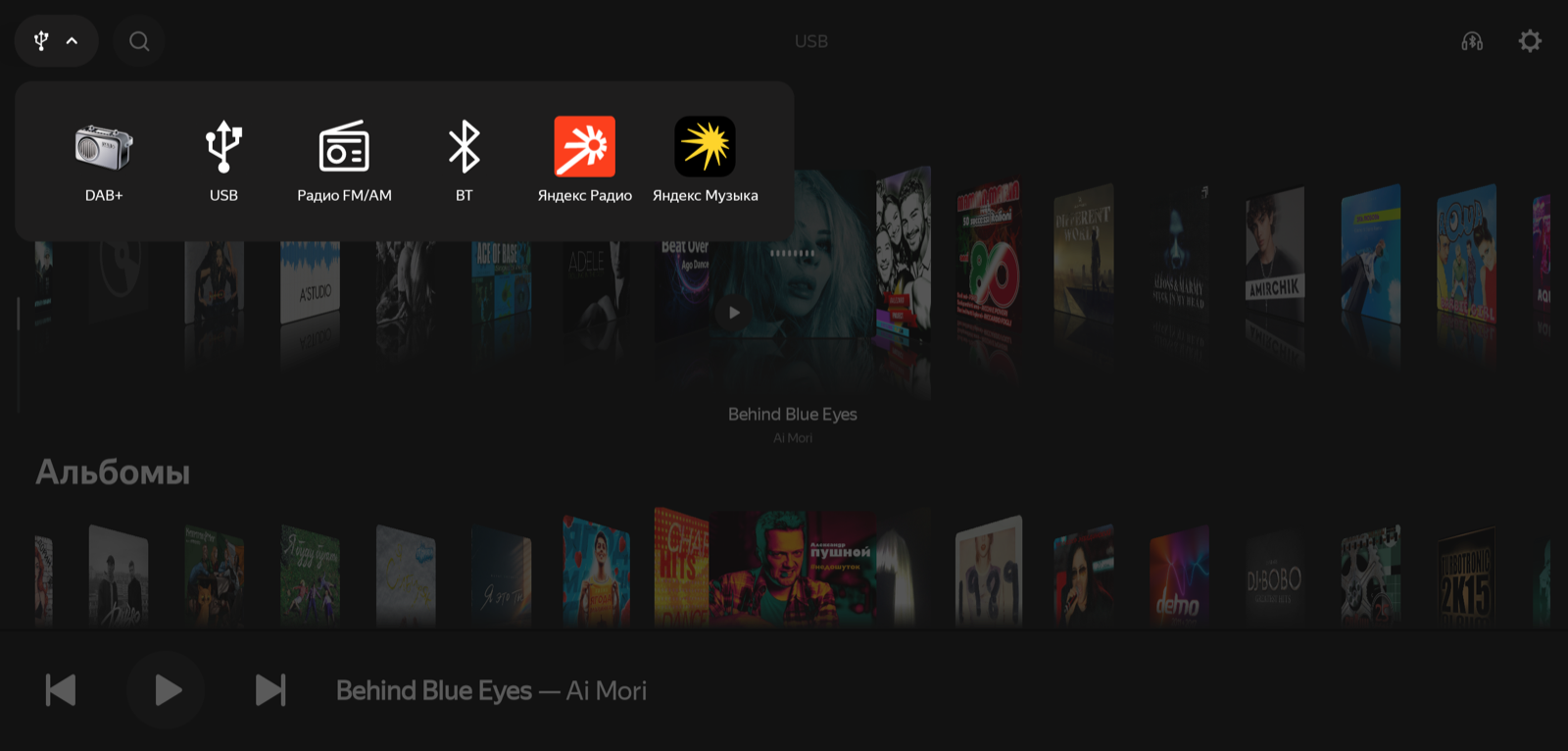
Удерживайте кнопку выбора источника или шестерёнку его настроек, чтобы открыть меню приложения. В пункте «Источники» можно скрыть ненужные приложения. Внешний плеер может требовать первоначальной настройки, входа в аккаунт и разрешений. «Автозапуск» управляет запуском после загрузки ГУ; восстановление воспроизведения учитывает сохранённое состояние.
¶ Управление плеером
Нажмите миниплеер внизу, чтобы открыть полный плеер. Набор действий зависит от выбранного источника.
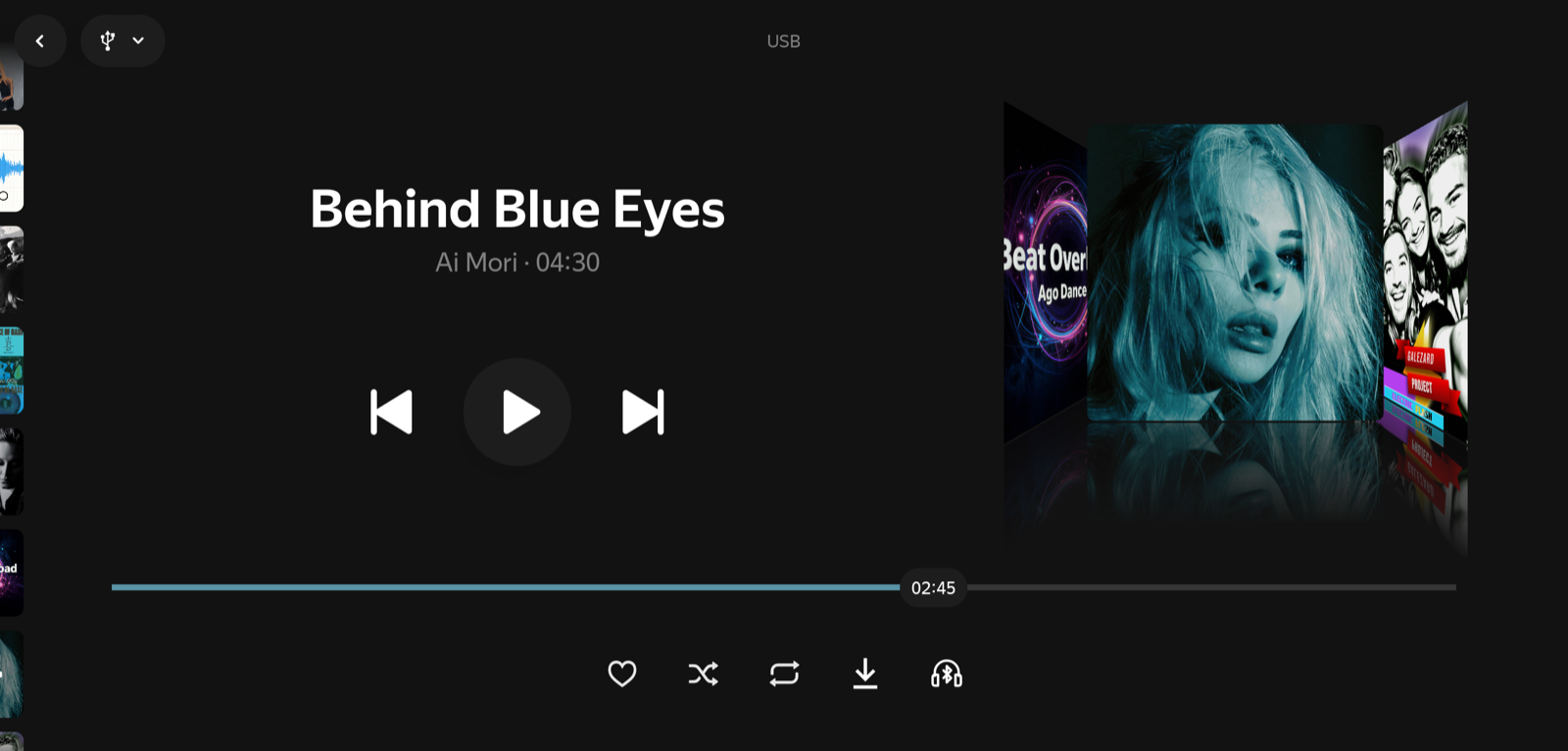
| Кнопка | Действие |
|---|---|
| Play / Pause | Включить или приостановить показанный источник |
| Предыдущий / Следующий | Перейти к соседнему элементу |
| Удержание Предыдущий / Следующий | Перемотка, если она поддерживается; USB — на 10 секунд, радио — поиск частоты |
| Полоса прогресса | Перейти к позиции, если источник разрешает; у прямого эфира длительности и перемотки может не быть |
| Сердце | Добавить в избранное или убрать из него, если источник это поддерживает |
| Перемешивание / Повтор | Изменить режим воспроизведения |
| Стрелка скачивания | Сохранить файл USB или вызвать скачивание во внешнем приложении |
| Наушники | Выбрать беспроводные наушники или колонки при доступной маршрутизации звука |
Кнопки Предыдущий/Следующий на руле также различают короткое нажатие и удержание. Если источник не предоставляет перемотку, удержание не добавляет ему эту возможность.
¶ Обычный вид и Cover Flow
¶ Как открыть настройки дизайна
- Откройте каталог нужного источника, например USB.
- Нажмите и удерживайте шестерёнку в правом верхнем углу до появления меню приложения. То же меню открывается долгим нажатием на кнопку выбора источника со стрелкой слева вверху.
- В появившемся меню нажмите «Дизайн».
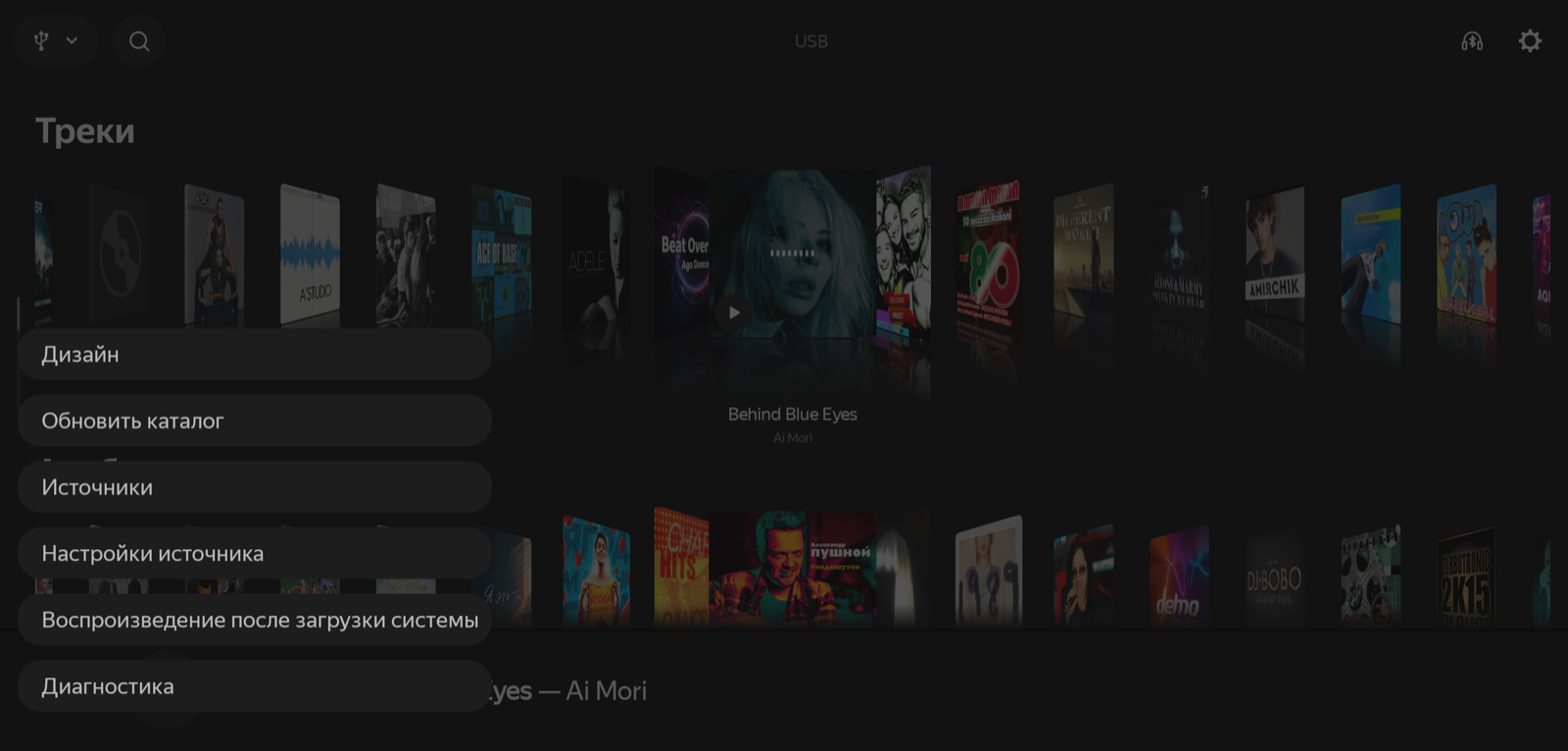
- Выберите «Для USB: …», чтобы изменить только текущий источник, или «Общий дизайн: …», чтобы задать стиль по умолчанию.
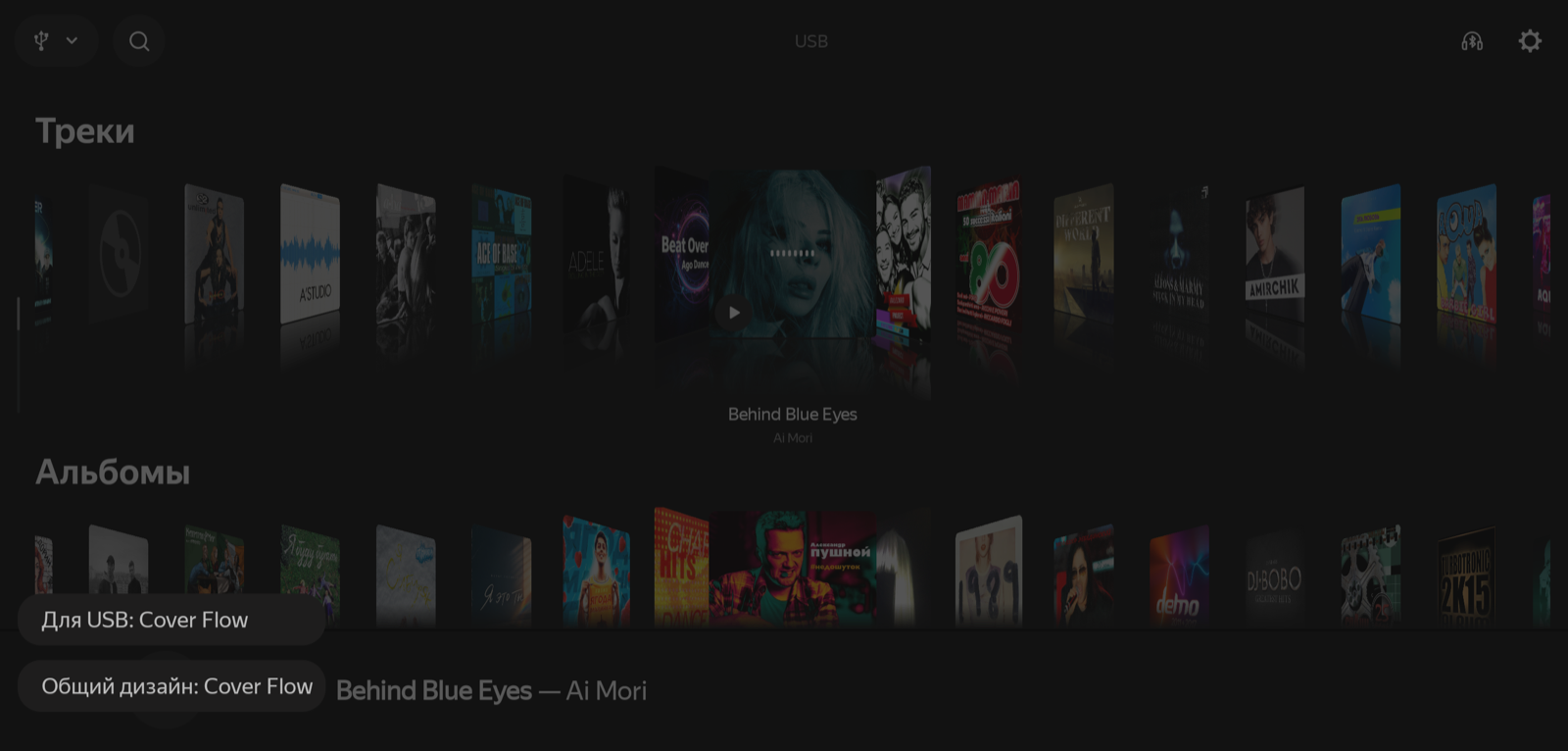
- Нажмите «Классический» или «Cover Flow». Изменение применяется сразу. Для отдельного источника есть пункт «Как в общих настройках» — он возвращает источник к общему стилю.
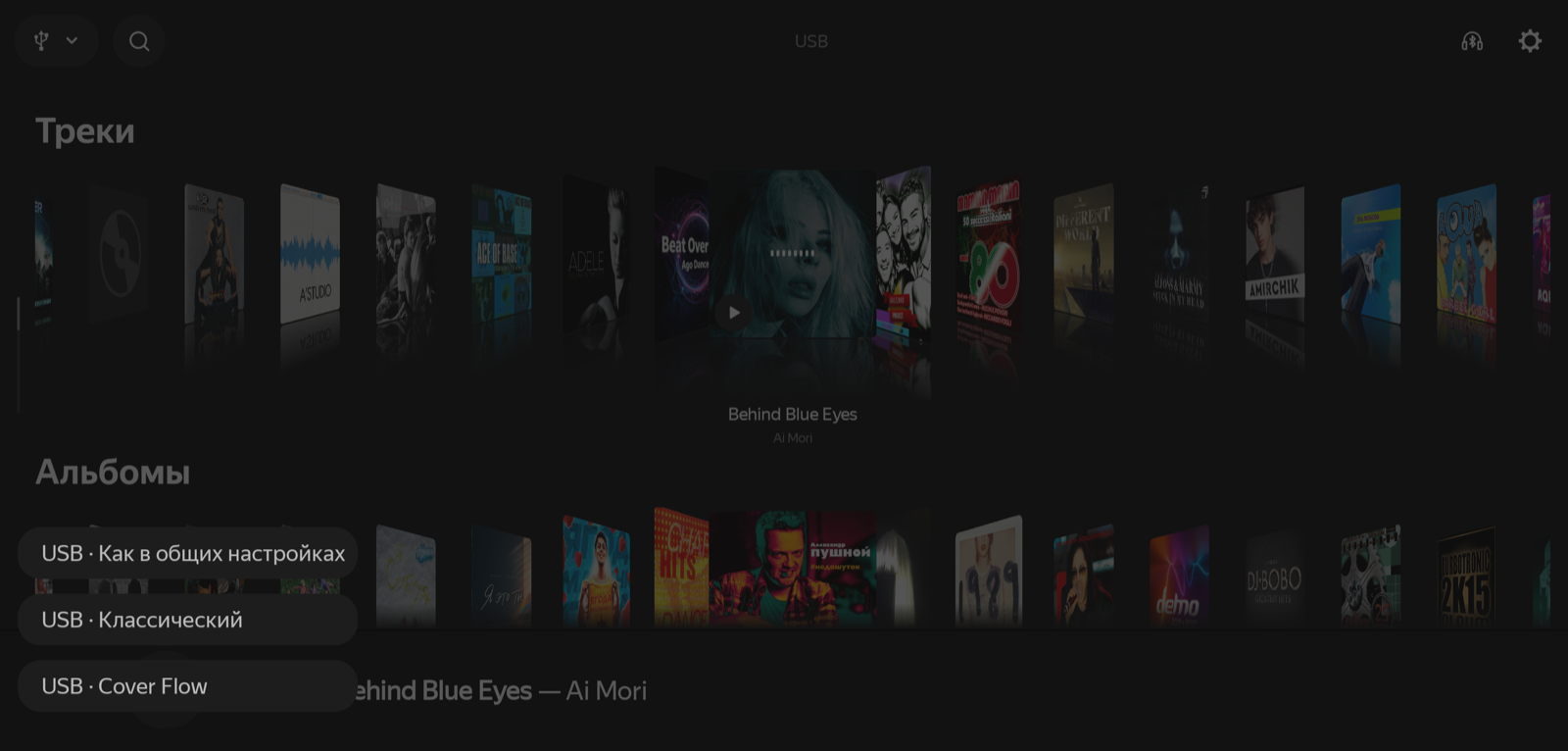
Короткое нажатие шестерёнки открывает настройки самого источника, например USB или радио. Для меню дизайна нужно именно удержание. Общий дизайн действует на источники, для которых не выбран собственный стиль.
- Классический показывает привычные списки и сетки источника.
- Cover Flow показывает горизонтальную карусель обложек. Листайте её свайпом и запускайте музыку кнопкой на карточке. При смене воспроизведения в показанном разделе текущий элемент становится центральным.
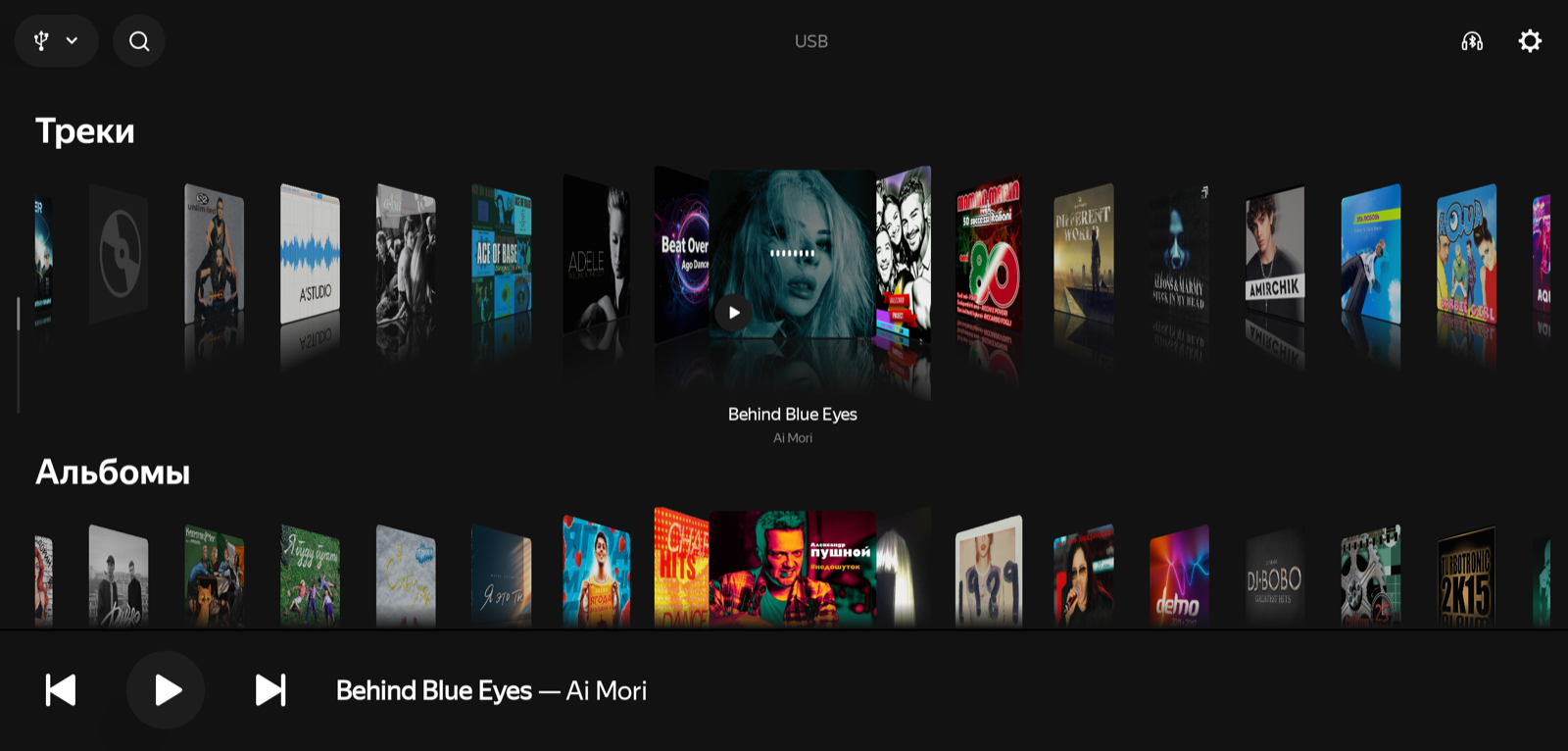
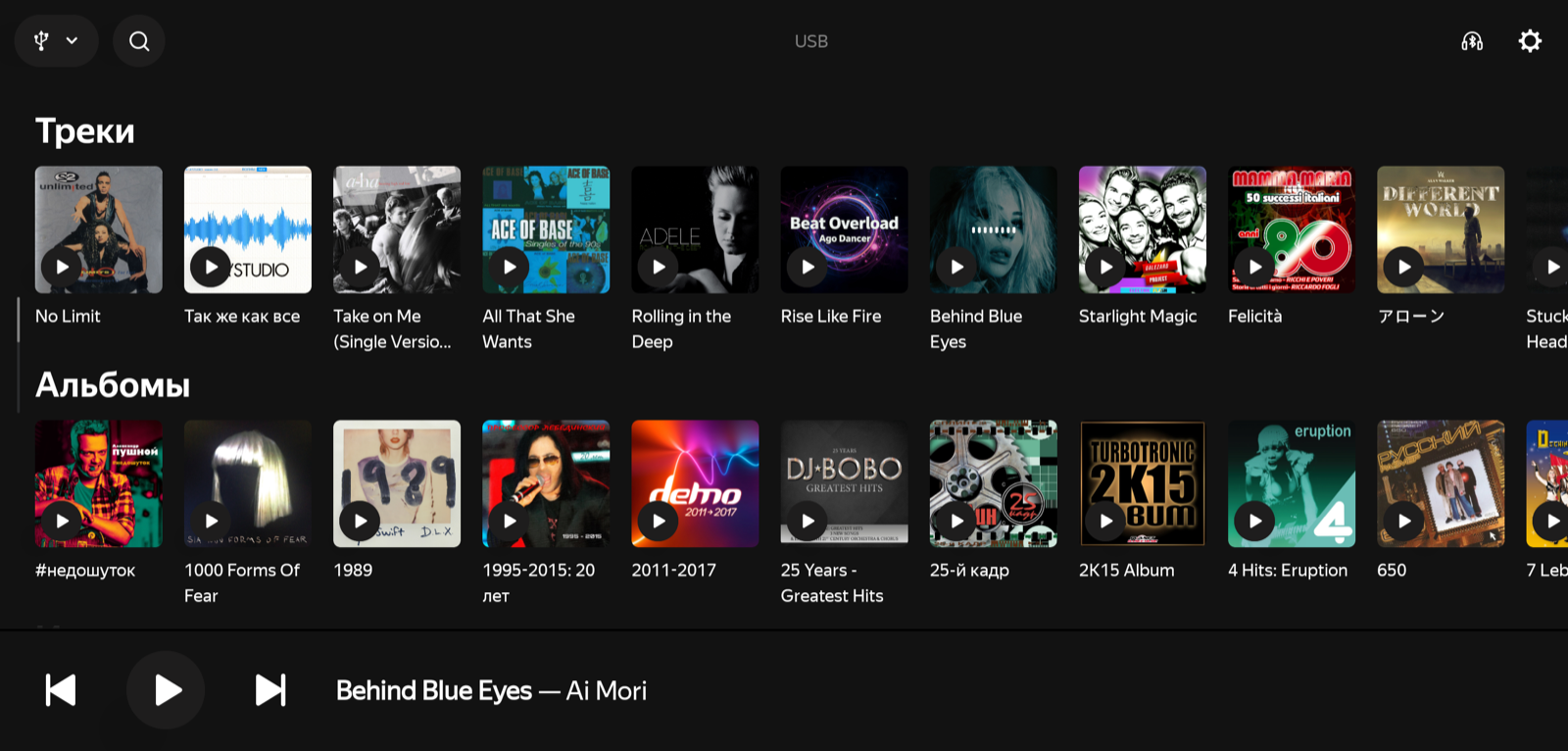
Когда элементов всего два, второй сразу виден справа. Внешние источники могут предоставлять разный набор разделов, обложек и кнопок.
¶ Медиатека USB и сканирование
Подключите накопитель. RoxMedia найдёт поддерживаемые файлы в фоне и сохранит сведения о медиатеке локально. При следующих проверках приложение сверяет изменения и повторно использует неизменившиеся метаданные. В зависимости от содержимого доступны треки, альбомы, исполнители, папки, видео, видеоальбомы, избранное и плейлисты. Пустые разделы избранного и плейлистов скрываются.
Поиск возвращает разные категории: не только треки, но и альбомы, исполнителей, папки, видео и плейлисты.
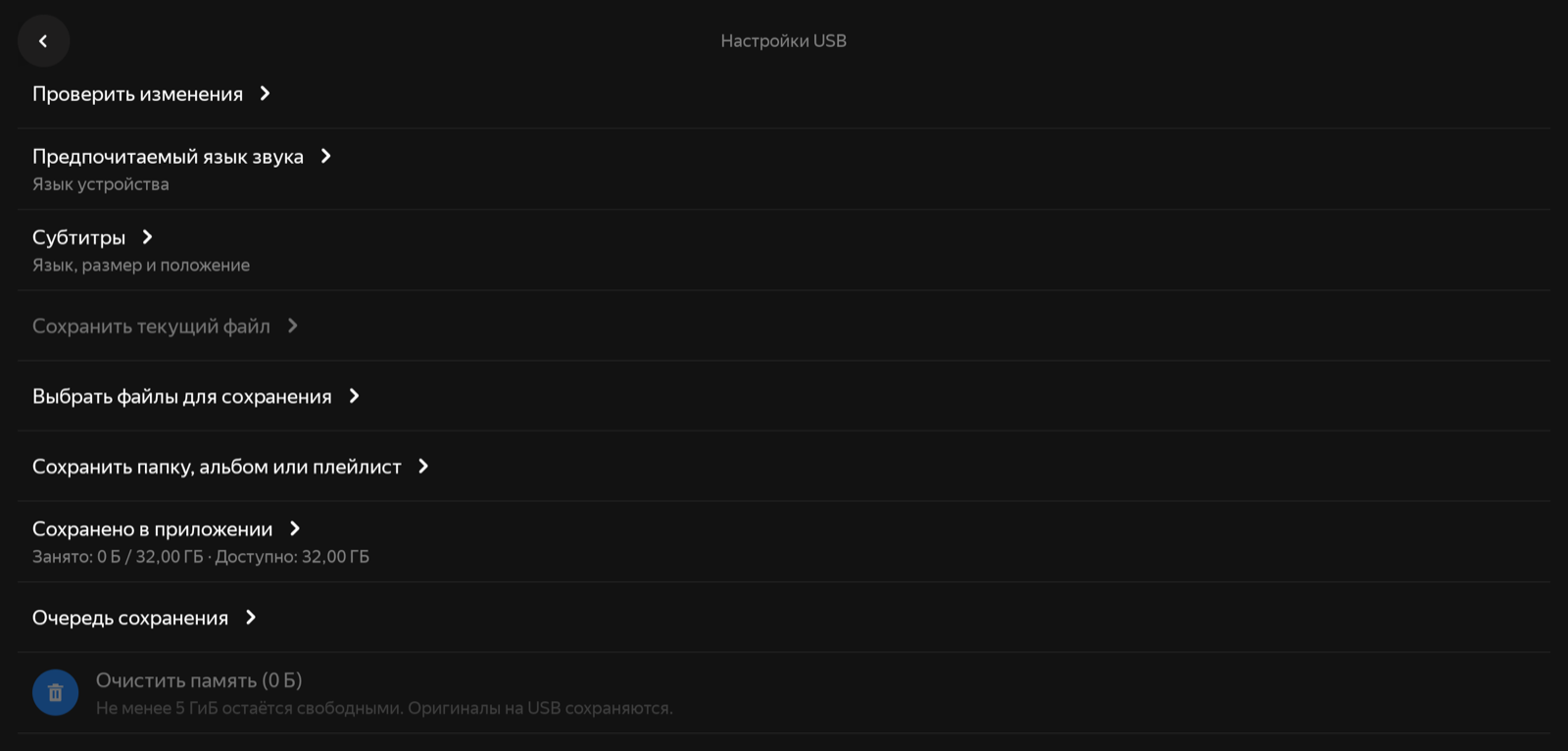
Откройте шестерёнку → «Настройки USB», чтобы управлять сканированием, копиями и параметрами видео.
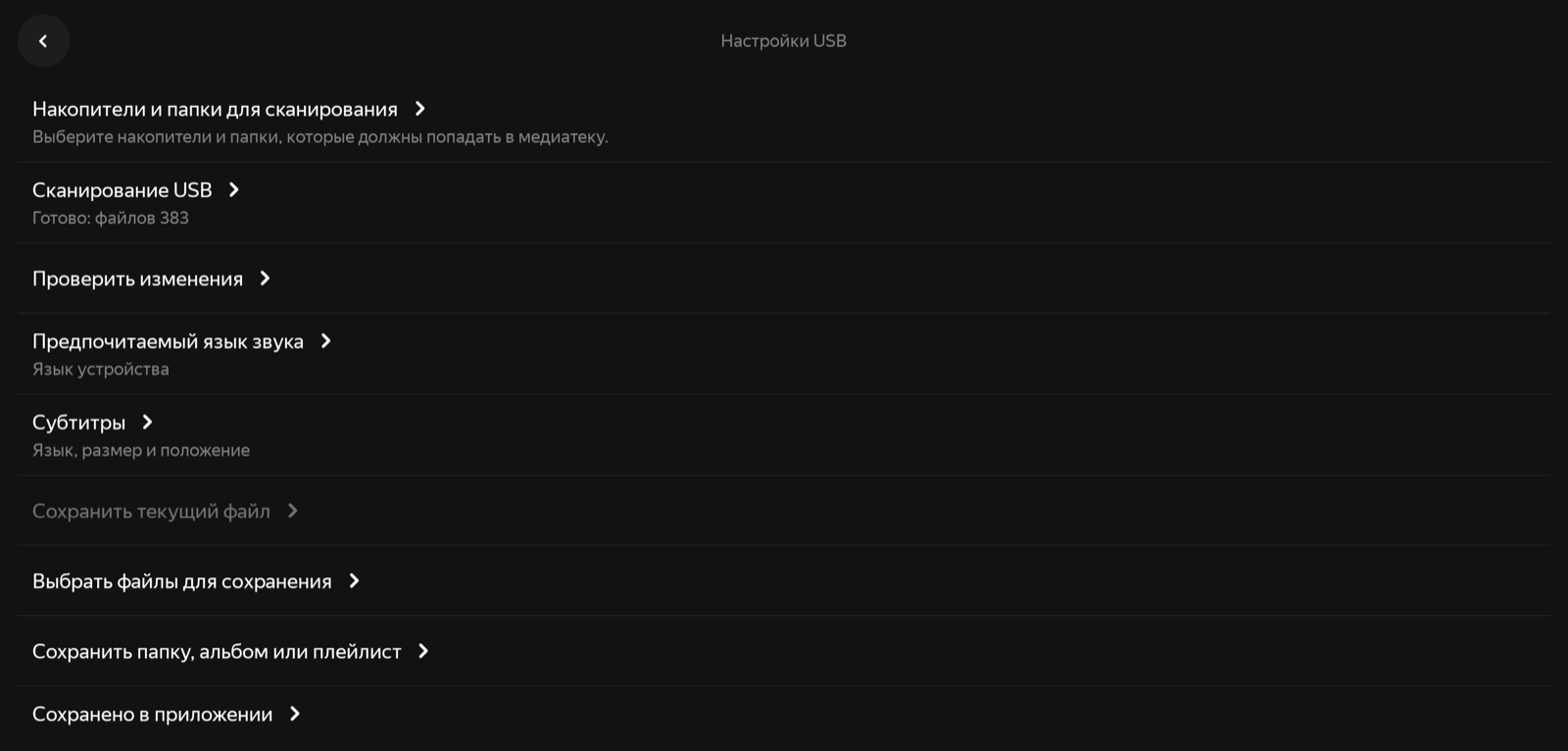
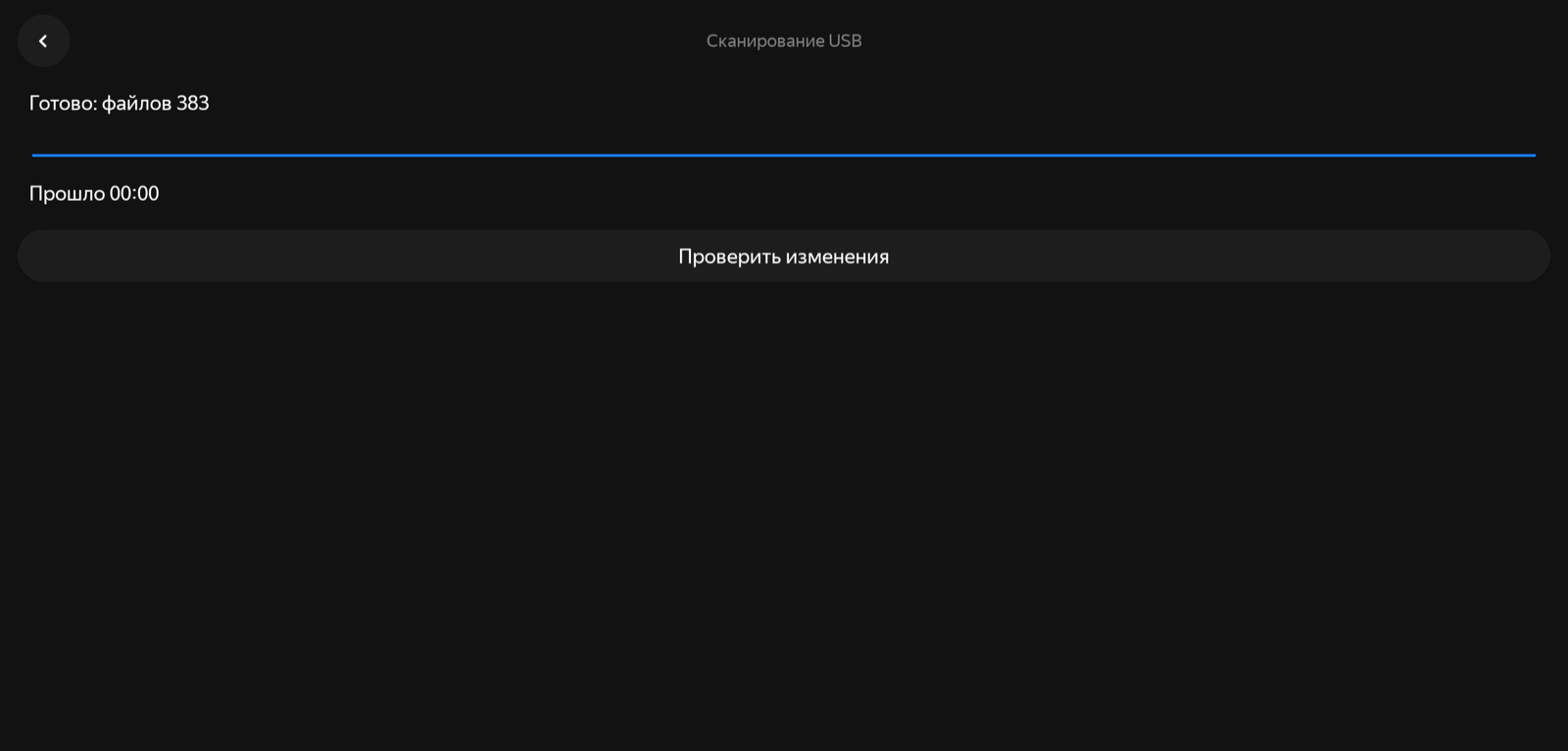
Во время сканирования в заголовке USB появляется значок состояния. Нажмите его или откройте «Сканирование USB» в настройках. На странице показаны этап и количество файлов. При чтении тегов появляются процент и приблизительное оставшееся время. Во время поиска файлов итоговое количество ещё неизвестно, поэтому процент не показывается. Другими источниками можно продолжать пользоваться.
¶ Выбор накопителей и папок
- Откройте «Накопители и папки для сканирования».
- Выберите устройство и включите или выключите «Сканировать этот накопитель».
- Откройте включаемые или исключаемые папки.
- Нажмите название папки, чтобы войти в неё. Отметьте нужную папку с подпапками и подтвердите выбор.
- Нажмите «Применить» на странице устройства.
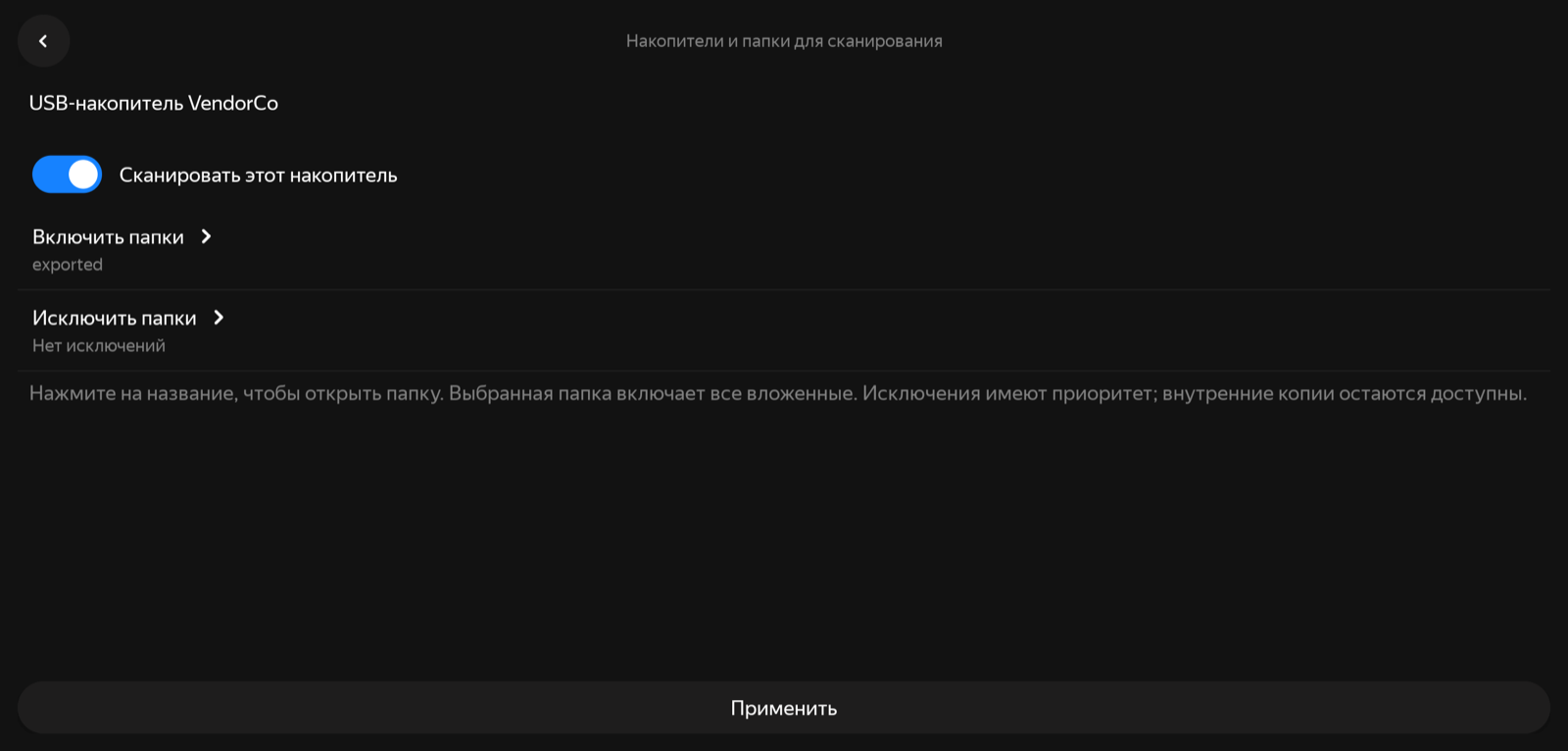
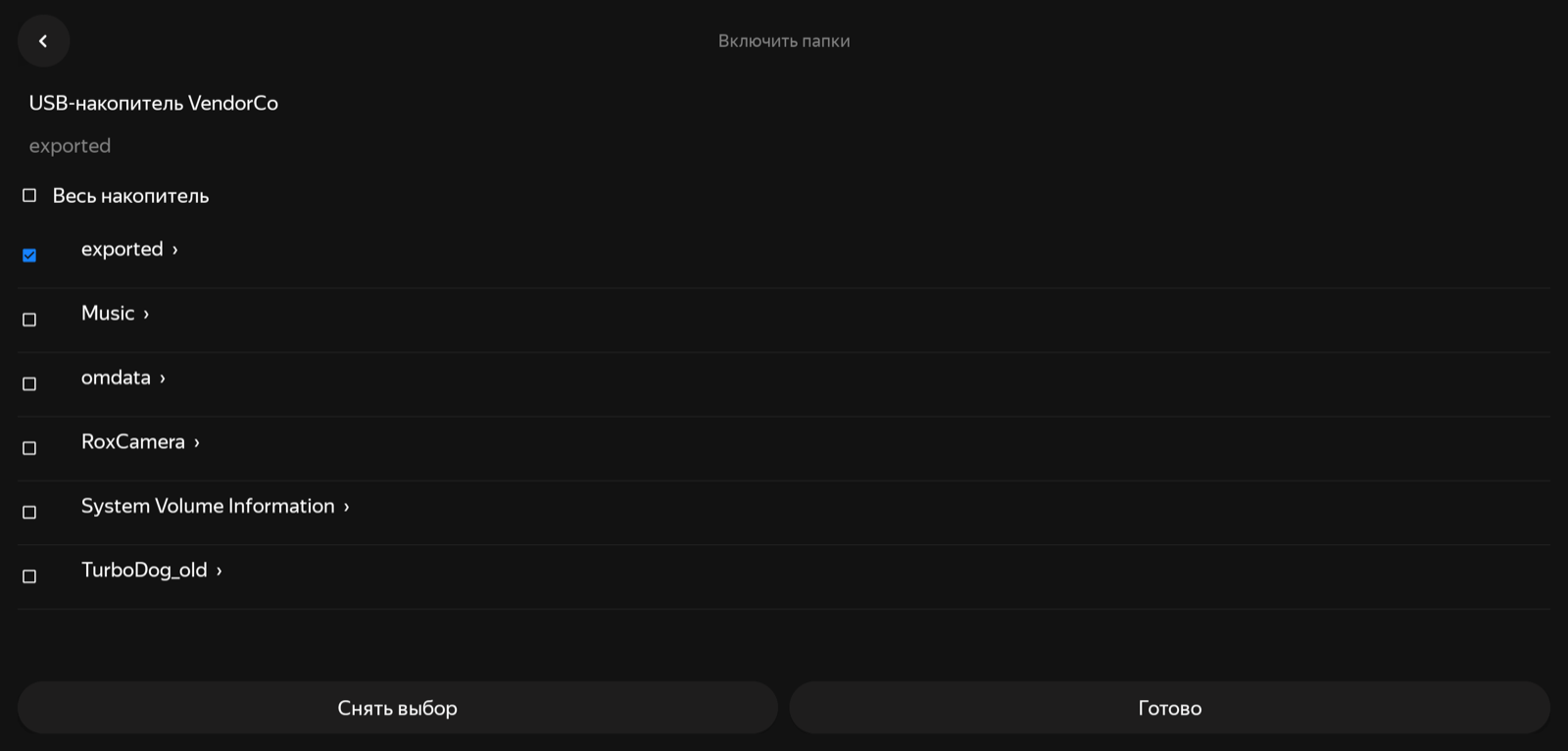
Исключения имеют приоритет над включениями. Отключение сканирования не удаляет оригиналы и уже сохранённые внутренние копии. Правила запоминаются для каждого известного накопителя. После изменения файлов на подключённой флешке используйте проверку изменений в настройках.
¶ Распознаваемые типы файлов
| Категория | Расширения |
|---|---|
| Аудио | MP3, M4A, AAC, FLAC, OGG, OPUS, WAV, WMA, AMR, MP4, AIFF, APE |
| Видео | MP4, M4V, MKV, WEBM, 3GP, 3GPP, MOV, AVI, TS, MTS, M2TS, MPEG, MPG |
| Локальные плейлисты | M3U, M3U8, PLS |
Это расширения, которые распознаёт сканер медиатеки. Воспроизведение зависит от кодека и контейнера; WMA, APE, AIFF и отдельные варианты видео могут не поддерживаться конкретной прошивкой.
¶ Сохранение файлов в приложении
Стрелка скачивания в действиях USB-плеера предлагает «Скачать трек» и, когда доступно, «Скачать плейлист». В настройках USB можно выбрать отдельные файлы или сохранить папку, альбом либо плейлист. На странице очереди копирования виден прогресс; ожидающие задания можно отменить.
Копии находятся в приватном внутреннем хранилище приложения. Лимит — 32 ГиБ, при этом на устройстве должно оставаться не менее 5 ГиБ свободного места. Действуют оба ограничения, поэтому доступный объём копирования может быть меньше 32 ГиБ.
Откройте «Сохранено в приложении», чтобы использовать копии и управлять ими. Стрелка вверх удаляет локальную копию. Общая очистка памяти требует подтверждения. Оригиналы на USB сохраняются. Удаление приложения или очистка его данных удаляют и внутренние копии.
¶ Видео, звуковые дорожки и субтитры
Нажмите Play на видео, чтобы открыть видеоплеер. Касание изображения показывает или скрывает кнопки; отдельная кнопка включает полный экран. Скрытие видеоокна само по себе не останавливает воспроизведение. Чтобы остановить звук, нажмите Pause.
Если в файле есть главы, Предыдущий/Следующий переключает главы, а на границе переходит к соседнему файлу. В файле без глав эти кнопки переключают файлы.
¶ Звуковые дорожки
Нажмите кнопку звуковой дорожки и выберите нужную. Плеер показывает язык, доступное название, кодек и исходное количество каналов: Mono, Stereo или многоканальный звук. Выбор работает с поддерживаемыми контейнерами, включая MKV и MP4. В «Настройки USB → Предпочитаемый язык аудиодорожки» задайте язык для следующих видео или оставьте язык устройства. Ручной выбор в текущем файле не меняет это предпочтение.
Звук AC-3, E-AC-3 и DTS внутри видео может декодироваться программно с выводом в стерео. Остальные аудио- и видеокодеки зависят от прошивки и контейнера. Распознавание расширения файла не гарантирует поддержку любого кодека или профиля внутри него.
¶ Субтитры
Выберите встроенную дорожку в плеере или положите файл субтитров рядом с видео. Например: Film.mkv и Film.srt, Film.ru.srt либо Film.en.vtt. Распознаются внешние SRT, VTT, ASS и SSA; сложные эффекты ASS могут отображаться не полностью.
В «Настройки USB → Субтитры» задаются включение, предпочитаемый язык, размер текста и нижний отступ. Положение и размер рассчитываются относительно каждого видеоокна. У букв есть обводка, сплошной чёрной плашки нет.
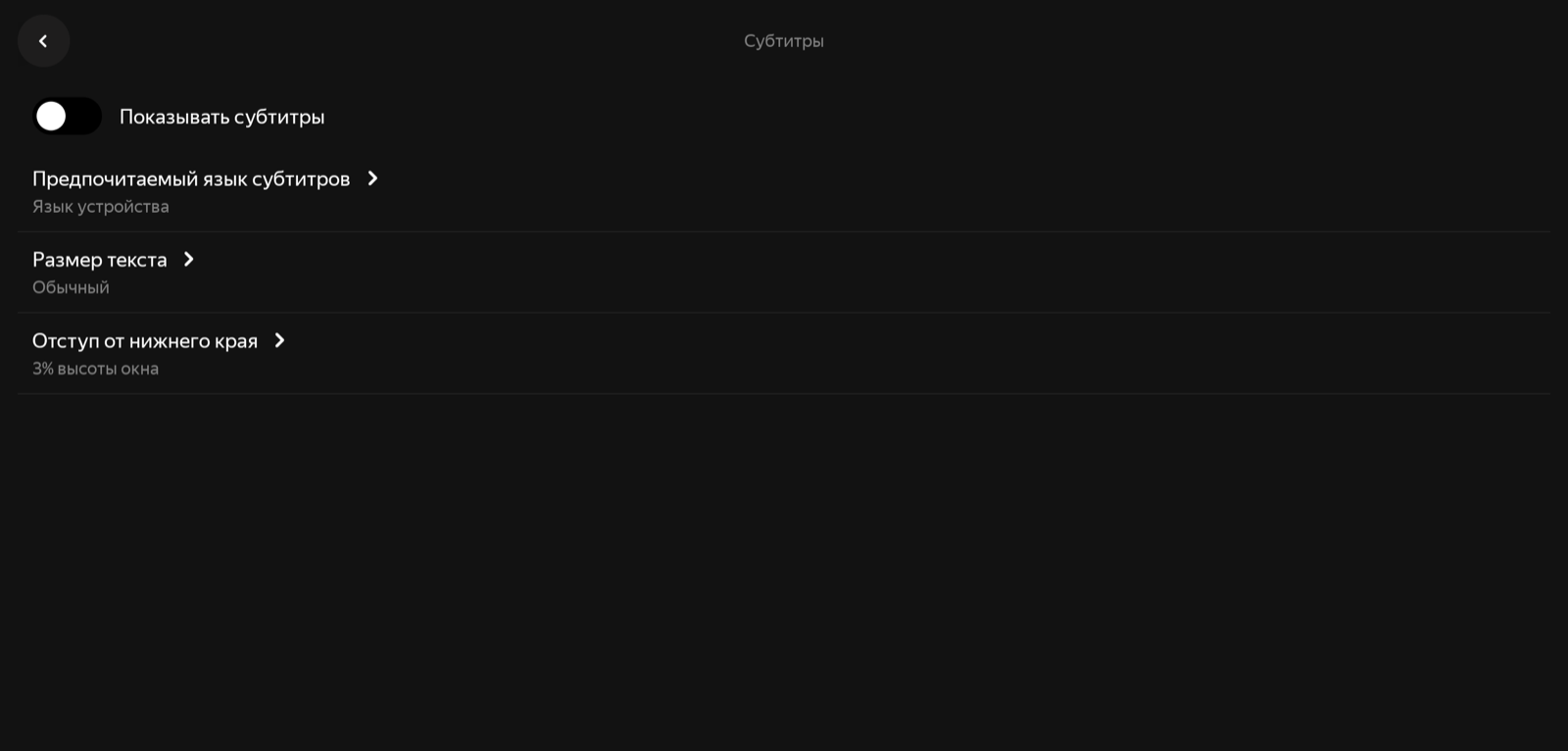
При сохранении видео подходящие внешние субтитры копируются вместе с ним. Чтобы добавить новые субтитры к старой копии, подключите исходную флешку и сохраните видео повторно.
¶ Радио FM/AM
Выберите «Радио FM/AM», затем FM, AM или избранное. Короткое нажатие Предыдущий/Следующий перебирает текущий список станций. Удержание запускает поиск частоты. Если список FM/AM пуст, короткое нажатие также запускает поиск.
¶ Сканирование и редактирование
- Откройте шестерёнку радио.
- Запустите поиск станций FM или AM. Сканирование заменяет список выбранного диапазона. Избранное хранится отдельно.
- Нажмите станцию, чтобы изменить её название. Пустое название возвращает показ частоты.
- Откройте «Обложка станции», выберите жанр или тип передачи и нажмите «Сохранить» в редакторе станции.
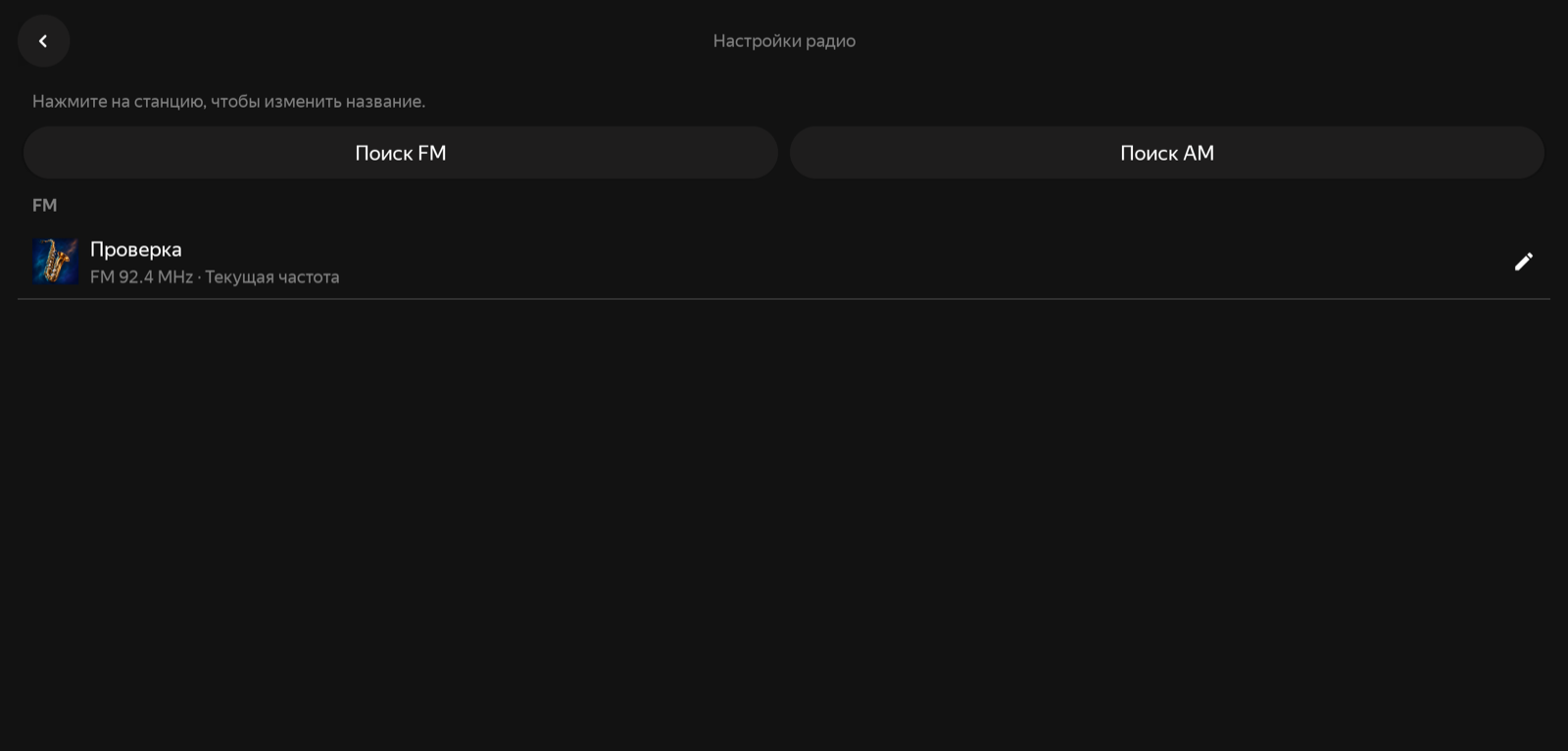
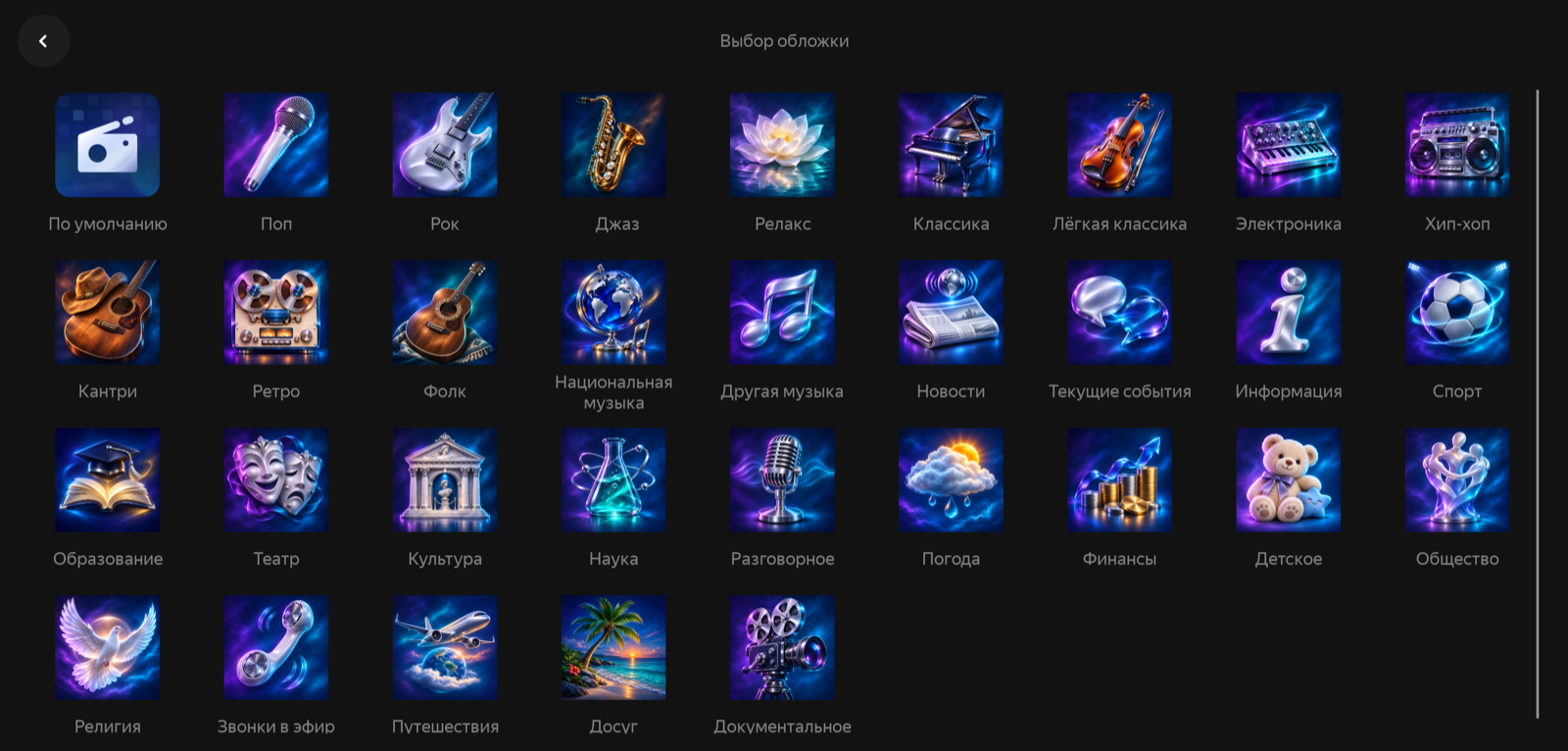
Выбранная обложка передаётся в медиаданные для этой частоты. На приборке поверх жанровой картинки появляется маленький значок радио. На штатной заглушке он не дублируется. Название и жанр выбираются вручную: автоматическое получение текста RDS в этой версии недоступно.
Папки FM/AM показывают весь известный каталог: результаты сканирования, избранное и станции с сохранённым названием или обложкой. Новый скан заменяет только результаты поиска выбранного диапазона; ручные настройки и избранное сохраняются.
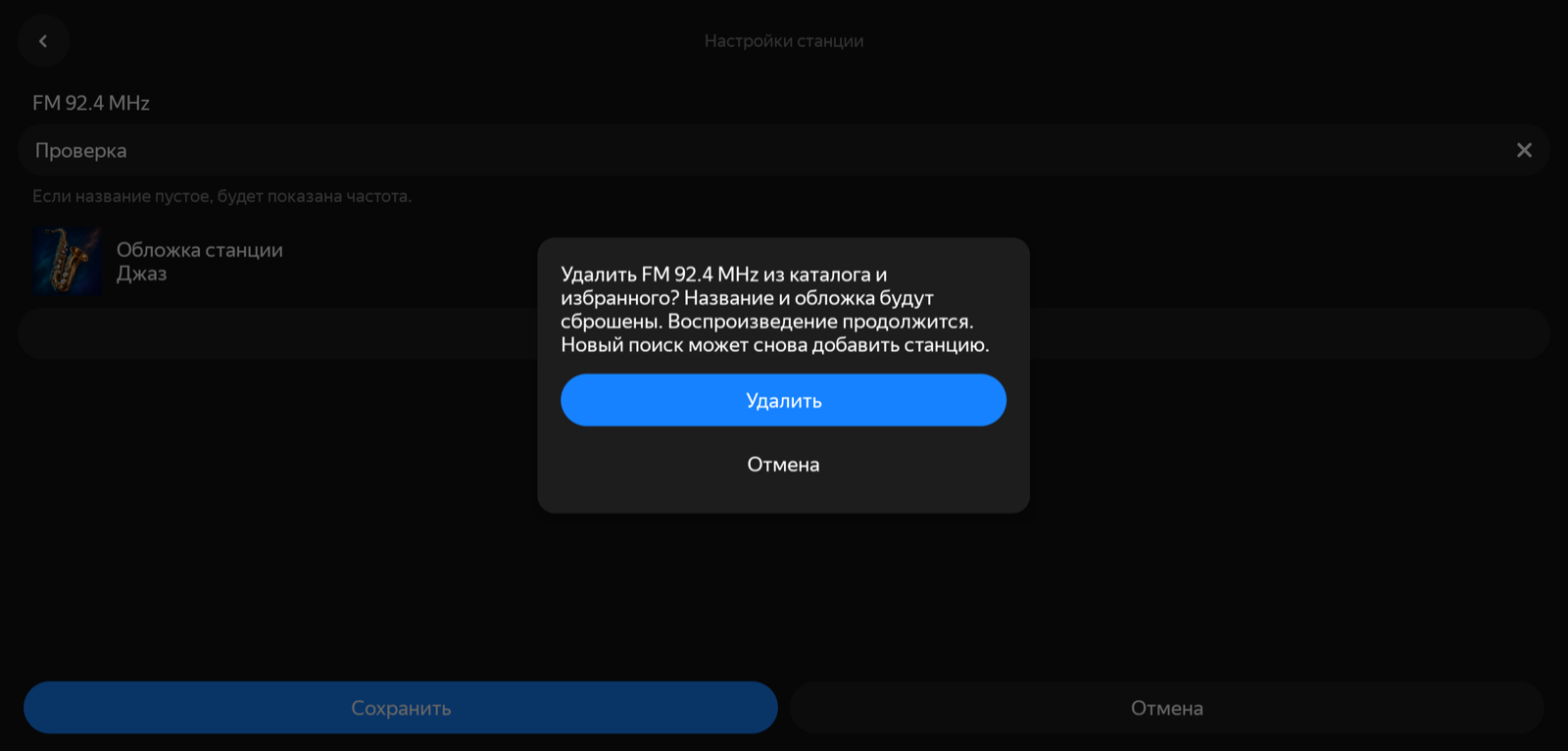
Для удаления нажмите корзину справа в строке станции в настройках радио и подтвердите. Та же команда «Удалить из каталога» доступна внутри редактора станции. Станция исчезнет также из избранного, её название и обложка будут сброшены. Текущее воспроизведение не прерывается. Следующий скан может найти её снова.
Штатный launcher продолжает показывать стандартную обложку радио; жанровые обложки отображаются в RoxMedia и на приборке.
¶ Музыка по Bluetooth
Сопрягите телефон с автомобилем и включите профиль медиа-аудио. Выберите Bluetooth в RoxMedia. Запустите музыку на телефоне или нажмите Play для запроса поддерживаемого подключения звука.
Название, исполнитель, обложка и команды приходят от телефона. Обложка может появиться позже текста. Play/Pause и Предыдущий/Следующий работают, когда телефон предоставляет эти команды. Произвольная перемотка ползунком через проверенный интерфейс ROX Bluetooth недоступна; это отдельная возможность от команд ускоренной перемотки.
¶ Беспроводные наушники и два экрана
Кнопка наушников появляется при установленном и включённом совместимом AudioRouter. Нажмите её в заголовке источника или рядом с действиями плеера, чтобы выбрать наушники или колонки. Предпочтение сохраняется при отключении и подключении наушников.
Для одновременного звука в наушниках и колонках нужна также совместимая настройка разделения аудиопотоков в RoxPremium. Запуск источника в другом выходе оставляет прежний играть. Запуск в том же выходе передаёт воспроизведение новому источнику и синхронизирует экраны этого выхода.
При отключении наушников источник, переходящий в занятый выход, ставится на паузу. Если выход свободен, воспроизведение может продолжиться. В обратную сторону действует то же правило. Кнопки Play/Pause на наушниках управляют источником, направленным в наушники.
Видео USB можно одновременно показывать спереди и сзади. Позиция воспроизведения и выбранные дорожки общие; полный экран и показ кнопок относятся к каждому окну. Для разделения экрана можно использовать сплит RoxPremium.
Если RoxMedia входит в сплит, системная кнопка «Медиа» возвращает всю группу после Home или списка приложений. Команды закрытия окна не убирают отдельного участника сплита; выходом из группы управляет RoxPremium.
¶ Внешние приложения, launcher и приборка
Выбор источника в карточке launcher сразу показывает его метаданные и текущее состояние. Сам выбор не прерывает прежнюю музыку. Для запуска выбранного источника нажмите Play. Приборка и кнопки руля продолжают относиться к фактически играющему источнику.
Яндекс Музыка Auto, Яндекс Радио, VLC и другие совместимые приложения предоставляют собственные каталоги и действия. Их скачивание, лайки и дизлайки обрабатываются самим источником; это не внутренние USB-копии.
Если в Яндекс Музыке пропала «Моя волна» или раздел не обновляется, удерживайте кнопку источника или шестерёнку и нажмите «Обновить каталог». Обновление не останавливает музыку и не требует встроенного раздела «Книги».
Для внешнего приложения без подходящего каталога RoxMedia может передавать активную медиасессию в launcher и на приборку. Открытие такой карточки на основном экране запускает исходное приложение; на заднем используется интерфейс RoxMedia. Набор метаданных и команд зависит от внешнего плеера.
По умолчанию при одновременном воспроизведении приоритет у источника колонок. Если его контроллера нет, используется источник наушников. Для метаданных Android Auto нужна совместимая версия RoxAndroidAuto. Исследованная штатная интеграция CarPlay не передаёт название и обложку песни, поэтому полный набор метаданных CarPlay не гарантируется.
¶ Если что-то не работает
| Симптом | Что проверить |
|---|---|
| Приложения нет в источниках | Установлено ли оно и включено, завершена ли первая настройка; обновите список и проверьте видимость источника |
| Не видны файлы USB | Накопитель, правила папок и состояние сканирования; запустите проверку изменений |
| USB пропал после сна автомобиля | Видит ли его сама система; при необходимости переподключите. Физический отвал устройства не устраняется простым открытием каталога |
| Не получается сохранить файл | Лимит 32 ГиБ, резерв свободного места 5 ГиБ и очередь копирования |
| Видео без звука | Выбранную аудиодорожку и поддержку кодека/контейнера |
| Нет субтитров | Включены ли они, есть ли выбранная дорожка, правильно ли назван и расположен внешний файл |
| Нет звука по Bluetooth | Подключён ли профиль музыки, а не только звонков; запустите музыку на телефоне |
| Нет кнопки наушников | Установлен ли совместимый AudioRouter и включён ли он |
| После обновления завис виджет launcher | Перезапустите лаунчер — это часть процедуры установки |
Перед сообщением об ошибке запишите источник, выбранный выход звука, экран, тип файла и последовательность действий. При исчезновении USB после сна по возможности соберите диагностику до переподключения флешки.